
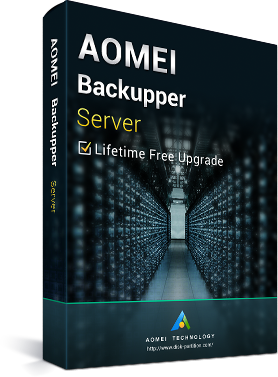
AOMEI Backupper Server Latest Version + Free Lifetime Upgrades Key Global
120.77EUR
199.00EUR














 -59%
-59% -28%
-28% -31%
-31% -29%
-29%AOMEI Backupper Server - Die einfachste Backup- und Disaster-Recovery-Lösung für Server
Wählen Sie AOMEI Backupper Server, um Ihre physischen und virtuellen Servermaschinen zu sichern
AOMEI Backupper Server, speziell entwickelt für kleine und mittelständische Unternehmen, ist nicht nur eine Daten- und Disaster-Recovery-Lösung, sondern auch eine Software zur Klonung von Festplattenpartitionen. Mit einer einfachen und benutzerfreundlichen Oberfläche kann jeder, selbst nicht-technische Benutzer, alle kritischen Geschäftsdaten in wenigen Minuten schützen, ohne ein Experte sein zu müssen. Darüber hinaus kann unsere stabile und robuste Server-Backup-Software Ihren physischen und virtuellen Server sichern, ohne Windows und andere laufende Anwendungen zu unterbrechen oder herunterzufahren.
"Lebenslange kostenlose Upgrades" ist eine Wartungsvereinbarung, die es Ihnen ermöglicht, jede Version der Software, die nach dem Kauf veröffentlicht wird, KOSTENLOS zu erhalten. Es ist keine zusätzliche Gebühr für spätere Upgrades erforderlich.
Geschäftskontinuität sicherstellen - alles automatisch oder manuell sichern, bevor das System ausfällt.
Serverausfallzeiten minimieren - selektive Wiederherstellung und WINPE-bootfähige Wiederherstellungsumgebung.
Speichermanagement - automatische Bereinigung sowie inkrementelle und differenzielle Backups.
Universelle Wiederherstellung - Backup-Images mühelos auf unterschiedliche Hardware wiederherstellen.
Kompatibel mit allen Windows-Betriebssystemen - unterstützt Windows Server 2003, 2008, 2012 (einschließlich R2), SBS 2003, 2008, 2011 und Windows-PC-Systeme.
Neue Funktionen in der neuesten Version:
Eventgesteuerte geplante Backups hinzugefügt: Backup-Aufgaben automatisch in Echtzeit basierend auf Benutzeranmeldung und Benutzerabmeldung durchführen.
Systemstart und System herunterfahren.
Unterstützt einmalige tägliche Ausführung bei der Einrichtung von eventgesteuerten geplanten Backups.
Unterstützt die Durchführung geplanter Backup-Aufgaben, unabhängig davon, ob ein Windows-Konto angemeldet ist oder nicht.
Unterstützt die Auswahl eines Netzlaufwerks als Ziel.
Unterstützt die gleichzeitige Auswahl mehrerer Dateien auf dem Netzlaufwerk als Backup-Quelle.
Unterstützt die Verhinderung des Ruhezustands des Computers während des Backup-Vorgangs.
Unterstützt das automatische Aktivieren des Tray-Benachrichtigungssymbols, um den Backup- oder Synchronisierungsfortschritt anzuzeigen, wenn Benutzer das Hauptfenster schließen, und führt dann die Backup- oder Synchronisierungsaufgabe im Hintergrund fort.
Optimierte Zeichen für Freigabeinformationen zur Freischaltung der Funktion "Systemklon" in der Standard Edition.
Optimierte E-Mail-Formulare: E-Mail-Benachrichtigungen per Text oder HTML senden.
Optimierte Modi zum Senden von E-Mail-Benachrichtigungen: Bereitstellung von Hotmail-Server, Gmail-Server, AOMEI-Server [kostenpflichtig] und benutzerdefinierten Server [kostenpflichtig] SMTP-Modi.
Optimierte Lösung für den Fall, dass der Zielpfad beim Dateibackup und der Dateisynchronisierung zu lang ist.
Verbesserte Stabilität bei der Verbindung mit Share/NAS.
Behobenes Problem: Anzeige des Fehlercodes 4107 beim Überprüfen der Image-Datei nach dem Backup auf Share/NAS.
Behobenes Problem: "VSS konnte nicht aktiviert werden......" während des Backup-Vorgangs.
Behobenes Problem: Die virtuelle Partition ist nicht zugänglich, verursacht durch Zugriffsberechtigungen beim Erkunden einer Image-Datei.
Weitere Funktionen:
Backup - Schützen Sie Ihren Server jederzeit problemlos, sowohl System als auch Daten
System-Backup Zeitplan-Backup Festplatten-Backup
Partitions-Backup: Spezialisierte Partitionen sichern, die wichtige Informationen speichern, um bei Festplattenausfall geschützt zu sein.
Datei-Backup: Bestimmen Sie, welche Dateien oder Ordner gesichert werden sollen, und unterstützen Sie die benutzerdefinierte Ordnersicherung mit Filtern.
Dateisynchronisierung: Dateien und Ordner automatisch nach einem Zeitplan synchronisieren, um Daten aktuell zu halten.
Inkrementelle und differenzielle Backups: Nur geänderte Daten sichern, um Zeit und Speicherplatz zu sparen.
Befehlszeilen-Backup: Backups über die Eingabeaufforderung oder Batch-Skripte für unbeaufsichtigte und Multi-Processing-Aufgaben erstellen.
Backup-Speicherplatzverwaltung: Alte Backup-Images automatisch basierend auf einem angegebenen Wert löschen.
Hot-Backup: Eine Technologie, die es ermöglicht, ein Backup durchzuführen, ohne Windows und andere laufende Anwendungen zu unterbrechen oder herunterzufahren.
Wo können Sie Ihre Backup-Images speichern?
Sie können die Image-Dateien speichern auf:
* Lokale Festplatte
* Externe Festplatte
* USB-Flash-Laufwerk,
* PenDrive,
* ThumbDrive,
* SanDisk usw.
* CD/DVD/Disc
* NAS/Netzwerk usw.
Stellen Sie alles wieder her, was Sie jemals gesichert haben, in wenigen Minuten
Systemwiederherstellung Festplattenwiederherstellung Universelle Wiederherstellung
Partitionswiederherstellung: Partitionswiederherstellung hilft Ihnen, Partitionen wiederherzustellen, die aufgrund fehlerhafter Operationen abgestürzt sind.
Dateiwiederherstellung: Wiederherstellen von gesicherten Versionen von Dateien und Ordnern, die verloren, beschädigt oder versehentlich geändert wurden.
Befehlszeilen-Wiederherstellung: Systemwiederherstellung, Festplattenwiederherstellung, universelle Wiederherstellung und mehr über die Eingabeaufforderung durchführen.
Selektive Dateiwiederherstellung: Nur einzelne Dateien wiederherstellen, die Sie benötigen, ohne das gesamte Image wiederherzustellen.
Automatische Partitionsausrichtung Wiederherstellung: Optimieren Sie die Leistung des Speichers, insbesondere für SSD, nach der Wiederherstellung.
Bootfähige Wiederherstellungsumgebung: Wiederherstellen von Servern, deren System abgestürzt oder beschädigt ist, basierend auf Win PE.
Klonen - Erstellen Sie eine exakte Kopie Ihres Systems, Ihrer Partition und Ihrer Festplatte
Festplattenklon Systemklon Partitionsklon
Befehlszeilen-Klonen: Systemklon, Festplattenklon, Partitionsklon über die Eingabeaufforderung durchführen.
Klonen mit Größenanpassung: Die Größe der Partitionen so anpassen, dass sie beim Klonen in den neuen Zielort passen.
Automatische Partitionsausrichtung Klonen: Optimieren Sie die Leistung des Speichers, insbesondere für SSD, nach dem Klonen.
Sektor-für-Sektor-Klonen: Alle Sektoren (sowohl verwendete als auch nicht verwendete) auf die Zieldisk klonen.
Hot-Klonen: Eine Technologie, die es ermöglicht, System/Festplatten zu klonen, ohne Windows und andere laufende Anwendungen zu unterbrechen oder herunterzufahren.
Utilities - für besseren Schutz Ihrer Daten und Verwaltung von Disaster-Recovery
PXE-Boot-Tool: Starten Sie mehrere Client-PCs im LAN über Netzstart.
Bootfähiges Medium erstellen: Win PE- und Linux-bootfähige CD/DVD oder USB-Flash-Laufwerk erstellen.
Image erkunden: Mounten Sie das Image als virtuelle Partition, um die Inhalte im Windows Explorer zu durchsuchen.
Backup komprimieren: Komprimierungsstufe festlegen, um die Backup-Effizienz zu erhöhen oder Speicherplatz zu sparen.
Backup verschlüsseln: Bilddatei mit einem Passwort vor unbefugtem Zugriff schützen.
Backup aufteilen: Eine große Image-Datei in mehrere kleinere aufteilen oder an die feste Länge des Mediums anpassen.
Image überprüfen: Datenintegrität der Image-Datei überprüfen, um sicherzustellen, dass sie erfolgreich wiederhergestellt werden kann.
Backup kommentieren: Einen Kommentar zu einem Backup-Image hinzufügen, damit es leicht identifiziert werden kann.
Images zusammenführen: Vollbackup und die dazugehörigen inkrementellen Backups in ein einziges Backup kombinieren.
Benachrichtigungen: Backup-Abschlussstatus an Ihre E-Mail senden, mit AOMEI- oder Ihrem eigenen SMTP-Server.
Backup bearbeiten: Aufgabenname bearbeiten und das Speicherverzeichnis für Backup-Images ändern.
Protokolle anzeigen: Anzeigen, welche Operationen das Programm durchgeführt hat, und Ereignisse aufzeichnen, die während eines Backups auftreten.
Aufgaben exportieren/importieren: Alle Backup-Aufgaben in einer XML-Datei exportieren oder importieren.
Intelligente Sektoren: Wählen, ob nur der verwendete Sektor oder alle Sektoren, unabhängig von der Nutzung, gesichert werden sollen.
VSS: Integration mit MS Volume Snapshot Service, um Dateien zu sichern, die in Gebrauch sind.
Anforderungen an AOMEI Backupper Server
Betriebssysteme
Win Server 2012 (R2) / 2008 (R2) / 2003
Win SBS 2003 / 2008 / 2011
Win 10 / 8.1 / 8 / 7 / Vista / XP
Alle Editionen, sowohl 32- als auch 64-Bit
Dateisysteme
NTFS
FAT32/FAT16
exFAT/ReFS *
Ext2/Ext3/Ext4 *
Andere Dateisysteme *
* Wird als RAW-Partition angezeigt und führt ein Sektor-für-Sektor-Backup-Modus durch.
Speichergeräte
Alle von Windows erkannten Geräte, wie IDE, SATA, iSCSI, SCSI-Disk, IEEE1394 (Firewire).
Traditionelle Festplattenlaufwerke (HDD), Solid-State-Laufwerke (SSD) und SSHD.
Externe Festplatten (USB 1.0/2.0/3.0), PC-Karte, alle tragbaren Flash-Laufwerke und Thumb-Drives.
Backup-Daten auf Disk speichern, wie CD-R/RW, DVD-R/RW, DVD+R/RW, BD-R.
Hardware-RAID, einschließlich RAID 0, RAID 1, RAID 5, RAID 10 usw.
Network-Attached Storage (NAS) und freigegebene Netzwerke.
Hyper-V, Virtual Box, VMware Virtual Disk und andere virtuelle Systeme.
Unterstützte Festplattenstile und Typen
Master Boot Record (MBR) Disk
GUID-Partitionstabelle (GPT) Disk
Kompatibel mit GPT/UEFI-Boot
Kompatibel mit dynamischen Datenträgervolumen